Comment faire un sommaire sur Google Doc (Guide Complet)
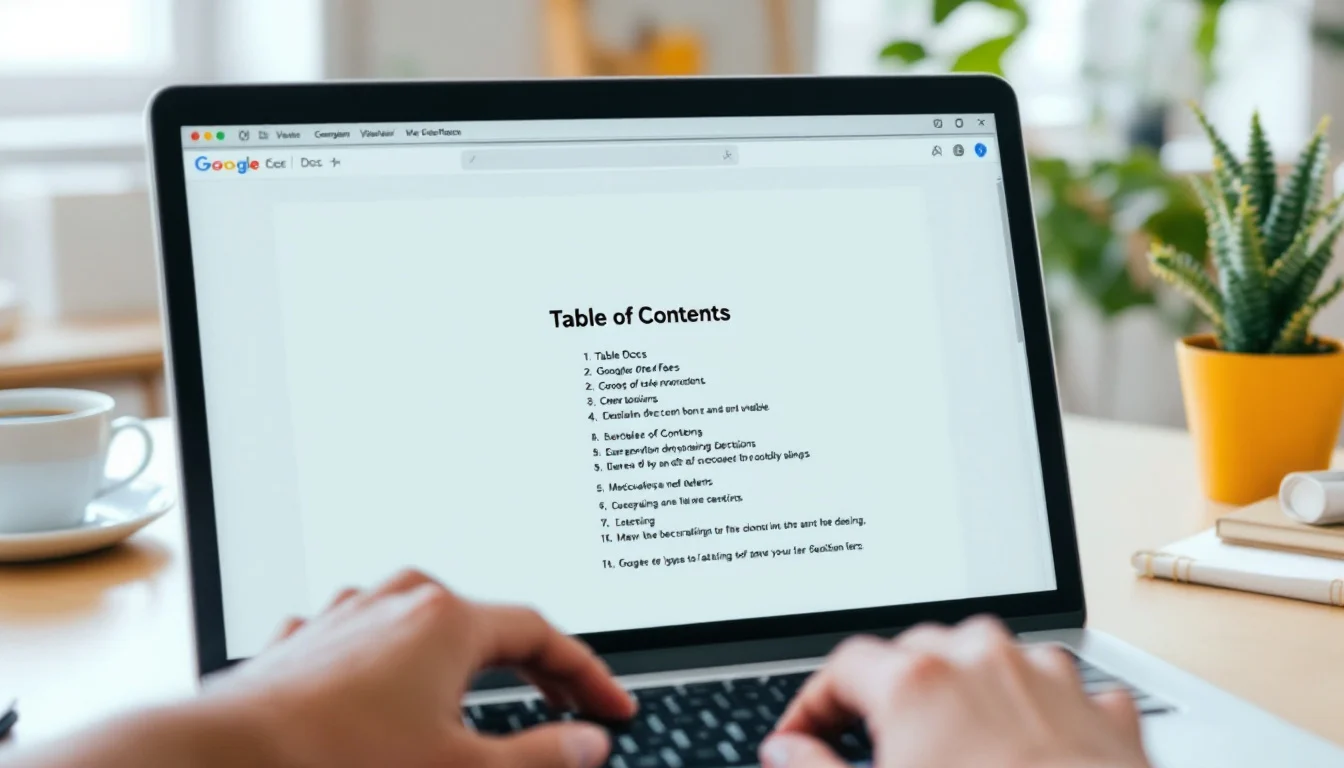
Un sommaire bien structuré transforme vos documents Google Docs en ressources professionnelles et faciles à naviguer. Que vous rédigiez un rapport, un mémoire ou un guide complet, créer une table des matières automatique ou manuelle prend quelques minutes et améliore considérablement l’expérience de lecture.
Pourquoi créer un sommaire dans Google Docs
Les avantages d’un sommaire bien structuré
Un sommaire offre une vue d’ensemble instantanée du contenu et permet aux lecteurs de naviguer directement vers les sections qui les intéressent. Cela améliore significativement l’expérience utilisateur, surtout pour les documents dépassant les 10 pages.
Sur le plan professionnel, un document doté d’un sommaire automatique gagne en crédibilité et en sérieux. Les lecteurs perçoivent immédiatement le document comme bien structuré et facile à consulter. Les liens internes offrent également une navigation interactive, particulièrement utile en PDF.
Le gain de temps est aussi un atout majeur : il n’est plus nécessaire de feuilleter le document entier pour trouver une information précise. Les lecteurs retrouvent instantanément ce qu’ils cherchent grâce aux liens cliquables du sommaire.
Quand utiliser un sommaire
Un sommaire devient indispensable dès que votre document dépasse une certaine longueur. Voici les situations où il s’avère vraiment utile :
- Les rapports professionnels et administratifs
- Les mémoires, thèses et travaux académiques
- Les guides complets et tutoriels longs
- Les livres blancs et études approfondies
- Les articles longs sur votre site web ou blog
- Les propositions commerciales avec plusieurs sections
- Les livrets internes ou documentation d’entreprise
En pratique, si votre document compte plus de 5 à 10 pages ou plus de 3 sections principales, un sommaire devient un élément attendu par les lecteurs professionnels.
Sommaire automatique vs sommaire manuel
Google Docs propose deux approches pour créer votre table des matières. Le sommaire automatique se génère à partir de vos titres formatés et se met à jour automatiquement lors de modifications. Le sommaire manuel vous donne plus de contrôle mais demande des mises à jour régulières.
La méthode automatique est fortement recommandée : elle gagne du temps, évite les erreurs de numérotation et se synchronise avec vos changements. La méthode manuelle convient surtout aux documents très courts ou si vous avez des besoins particuliers de personnalisation.
Préparer votre document avec les titres et sous-titres
Utiliser les styles de titres (Heading 1, Heading 2, Heading 3)
Avant de générer un sommaire automatique, il faut d’abord formater correctement tous vos titres avec les styles Google Docs. Cela crée une hiérarchie logique que Google exploite pour construire votre table des matières.
Pour accéder aux styles de titres, sélectionnez votre texte, puis cliquez sur le menu déroulant « Format normal » en haut à gauche de l’écran. Vous verrez apparaître les options : Titre 1 pour vos sections principales, Titre 2 pour les sous-sections, Titre 3 pour les points détaillés, et ainsi de suite.
L’important est de respecter une hiérarchie cohérente : un Titre 1 doit toujours contenir des Titre 2, qui eux-mêmes contiennent des Titre 3. Cette structure permet à Google Docs de générer automatiquement un sommaire logique et lisible.
Structurer logiquement votre contenu
Avant d’appliquer les styles, assurez-vous que votre document suit une progression logique. Chaque section principale (Titre 1) doit avoir un sujet clairement défini, suivi de sous-sections (Titre 2) qui l’explicitent.
Évitez les sauts de niveaux : ne passez jamais directement d’un Titre 1 à un Titre 3 sans Titre 2 intermédiaire. Cela crée une table des matières confuse et peu professionnelle. Maintenez aussi une cohérence visuelle en utilisant systématiquement les mêmes styles pour les mêmes niveaux de contenu.
Une bonne structure ressemble à cela : Titre 1 (Introduction) > Titre 2 (Contexte) > Titre 2 (Objectifs) > Titre 1 (Développement) > Titre 2 (Point 1) > Titre 3 (Détail A), etc.
Vérifier la cohérence des titres
Avant de générer le sommaire, relisez entièrement votre document et vérifiez que chaque titre important est correctement formaté avec le style approprié. Google Docs ne peut créer un bon sommaire que s’il trouve des titres convenablement stylisés.
Recherchez les titres qui auraient été oubliés ou mal formatés, les sections dont la hiérarchie semblerait incohérente. Prenez quelques minutes pour ajuster : cela garantit un sommaire de qualité et facilite vos modifications futures.
Créer un sommaire automatique (Méthode recommandée)
Accéder à la fonction Table des matières
Pour générer un sommaire automatique, cliquez sur le menu Insertion en haut de votre document Google Docs. Un menu déroulant apparaît avec plusieurs options : cherchez Table des matières (ou « Table of contents » si votre interface est en anglais).
Positionnez votre curseur à l’endroit où vous souhaitez insérer le sommaire, généralement en début de document après l’introduction ou la page de titre. Cliquez sur « Table des matières » et Google Docs analyse automatiquement tous les titres formatés de votre document.
L’opération est instantanée : en une fraction de seconde, votre table des matières complète s’insère avec tous les titres et leurs numéros de page correspondants.
Choisir le style du sommaire
Google Docs propose plusieurs styles visuels pour votre table des matières. Le style avec numéros de page affiche les numéros de page à côté de chaque entrée, idéal pour les documents imprimés. Le style simple avec tirets offre une présentation épurée pour les documents numériques.
Certains styles utilisent des points de suite entre le titre et le numéro (ex: « Introduction…………………..1 »), tandis que d’autres optent pour une présentation plus minimaliste. Choisissez selon l’esthétique de votre document et son usage prévu.
Vous pouvez modifier le style après insertion : cliquez sur votre sommaire, puis sélectionnez un nouveau style dans le menu qui réapparaît. Google Docs met à jour instantanément l’apparence de votre table des matières.
Générer et placer le sommaire
Une fois votre style choisi, le sommaire s’insère avec des liens cliquables vers chaque section. En format numérique (PDF ou document en ligne), ces liens restent fonctionnels : les lecteurs peuvent cliquer directement sur une section pour y accéder.
L’emplacement idéal du sommaire se situe juste après votre page de titre ou introduction, avant le contenu principal. Cette position permet au lecteur de voir immédiatement la structure du document et de naviguer efficacement.
Google Docs génère le sommaire en analysant chaque titre formaté avec les styles Titre 1, Titre 2, etc. Si vous modifiez vos titres par la suite, le sommaire se met à jour automatiquement : une efficacité majeure par rapport à la méthode manuelle.
Créer un sommaire manuel (Alternative)
Rédiger manuellement la liste des sections
Si vous préférez plus de contrôle ou un format personnalisé, vous pouvez créer manuellement votre table des matières. Commencez par placer votre curseur à l’endroit souhaité (généralement en début de document), puis listez l’ensemble de vos sections principales.
Tapez chaque titre suivi de son numéro de page approximatif. Cette approche prend plus de temps et exige des mises à jour manuelles, mais elle offre une flexibilité que le sommaire automatique ne permet pas : vous pouvez formater les titres différemment, ajouter des descriptions, ou inclure certaines sections sans en ajouter d’autres.
Ordonnez les sections par ordre d’apparition dans le document et vérifiez l’exactitude des numéros de page. Une table des matières manuelle mal à jour crédibilise rapidement un document, il faut donc être particulièrement rigoureux.
Ajouter des liens hypertextes
Pour transformer votre sommaire manuel en outil de navigation interactive, ajoutez des liens hypertextes. Sélectionnez le premier titre de votre table des matières, puis cliquez sur le bouton « Lien » (ou utilisez Ctrl+K / Cmd+K).
Dans Google Docs, vous pouvez créer des signets pour chaque section et y faire pointer les liens de votre sommaire. Allez d’abord à chaque titre dans votre document, créez un signet via « Insertion > Signet », puis créez les liens depuis le sommaire vers ces signets.
Cette méthode fonctionne parfaitement en PDF : les lecteurs peuvent cliquer sur les entrées du sommaire pour sauter directement à la section désirée. C’est un excellent compromis pour une table des matières manuelle mais interactive.
Mettre à jour manuellement
Le principal inconvénient du sommaire manuel est la nécessité de le mettre à jour à chaque modification du document. Si vous ajoutez une section, modifiez un titre ou réorganisez votre contenu, vous devez corriger manuellement votre table des matières.
Cette approche convient surtout aux documents courts et stables, ou à ceux qui ne subiront que peu de modifications. Pour un document destiné à évoluer régulièrement, le sommaire automatique s’avère beaucoup plus pratique et réduit les risques d’erreurs.
Modifier et mettre à jour votre sommaire
Mettre à jour le sommaire automatique
L’un des grands avantages du sommaire automatique est sa capacité à se synchroniser avec vos changements. Quand vous modifiez un titre, ajoutez une section ou réorganisez votre contenu, Google Docs détecte ces modifications.
Pour actualiser votre sommaire, cliquez directement sur la table des matières. Un bouton « Actualiser » apparaît en haut à droite de la zone du sommaire. Cliquez dessus et Google Docs met à jour instantanément la table avec les derniers titres et numéros de page.
Vous pouvez aussi faire un clic droit sur le sommaire et sélectionner « Actualiser » dans le menu contextuel. L’opération prend une fraction de seconde et garantit que votre table des matières reste toujours à jour, sans effort supplémentaire de votre part.
Personnaliser l’apparence du sommaire
Bien que le format du sommaire soit généré automatiquement, vous pouvez personnaliser son apparence. Sélectionnez le texte du sommaire et modifiez la police, la taille ou la couleur via les outils de formatage Google Docs.
Vous pouvez aussi ajuster l’interligne, ajouter des espaces supplémentaires entre les sections ou modifier les indentations pour qu’elles correspondent à votre design global. Ces modifications de mise en forme n’affectent pas la fonctionnalité du sommaire ni sa capacité à se synchroniser automatiquement.
Certains utilisateurs préfèrent une apparence minimaliste pour le sommaire, d’autres le mettent en évidence. Adaptez le style à votre document et à son public pour un résultat harmonieux et professionnel.
Supprimer ou remplacer le sommaire
Si vous souhaitez supprimer votre sommaire, cliquez simplement dans la zone du sommaire et appuyez sur la touche « Supprimer ». Le sommaire disparaît mais vos titres dans le document restent intacts et conservent leur formatage.
Pour remplacer un sommaire, commencez par le supprimer, puis insérez-en un nouveau via « Insertion > Table des matières » en choisissant un style différent. Cette opération prend quelques secondes et permet de tester différents styles pour trouver celui qui convient le mieux.
Astuces et bonnes pratiques
Optimiser pour l’export en PDF
Avant de partager votre document en PDF, testez que le sommaire s’exporte correctement. Téléchargez le document en PDF (Fichier > Télécharger > Document PDF) et vérifiez que tous les liens du sommaire restent fonctionnels.
Ouvrez le PDF dans un lecteur PDF standard et cliquez sur quelques entrées du sommaire pour confirmer que la navigation fonctionne. Certains navigateurs ou lecteurs PDF peuvent parfois ne pas supporter les liens hypertextes de Google Docs, il est donc crucial de tester avant envoi.
Si vous partagez votre document en ligne (lien Google Docs), les liens du sommaire sont systématiquement fonctionnels. Pour les PDF, testez sur plusieurs appareils pour assurer une compatibilité maximale.
Partager un document avec sommaire
Quand vous partagez un document Google Docs contenant un sommaire, les lecteurs bénéficient automatiquement de la navigation interactive. Les liens du sommaire restent cliquables dans la version partagée, ce qui améliore considérablement l’expérience de lecture.
Si vous convertissez votre document en PDF pour le partage, assurez-vous que vos paramètres de partage permettent au lecteur de télécharger le fichier. Fournissez aussi des instructions claires si les liens n’étaient pas immédiatement visibles.
Pour les documents importants, considérez le partage via lien Google Docs plutôt que PDF : cela préserve tous les liens du sommaire, les mises en forme, et permet même aux lecteurs de laisser des commentaires.
Erreurs courantes à éviter
L’erreur la plus fréquente est de ne pas formater les titres avec les styles appropriés. Si vous utilisez simplement du texte en gras, Google Docs ne le reconnaît pas comme titre et ne l’inclut pas dans le sommaire automatique.
Autres pièges courants : oublier d’actualiser le sommaire après modifications du contenu, créer une hiérarchie incohérente des titres (sauter de H1 à H3), ou placer le sommaire au mauvais endroit dans le document.
Enfin, ne mélangez pas les styles : utilisez systématiquement « Titre 1 », « Titre 2 », etc., plutôt que du texte personnalisé. Cette cohérence garantit un sommaire professionnel et facilement maintenable.
Créer un sommaire sur Google Docs ne prend que quelques minutes et transforme immédiatement la qualité de vos documents. La méthode automatique est fortement recommandée pour sa flexibilité et son maintien sans effort. Essayez dès maintenant sur vos documents existants et découvrez comment cette simple addition améliore l’expérience de vos lecteurs et renforce la professionnalité de votre travail.